WORDS, IN GOOD ORDER.

쓰고, 덜고, 다듬는 공간

좋은 문장의
마지막 손질.

원고를 붙여 넣으세요.
글자 수부터 불필요한 공백까지,
문장 바깥의 일을 덜어 드립니다.

01. 원고 작업대

입력은 서버에 보내지 않습니다.

02 / BEFORE & AFTER

무엇이
달라졌을까요?

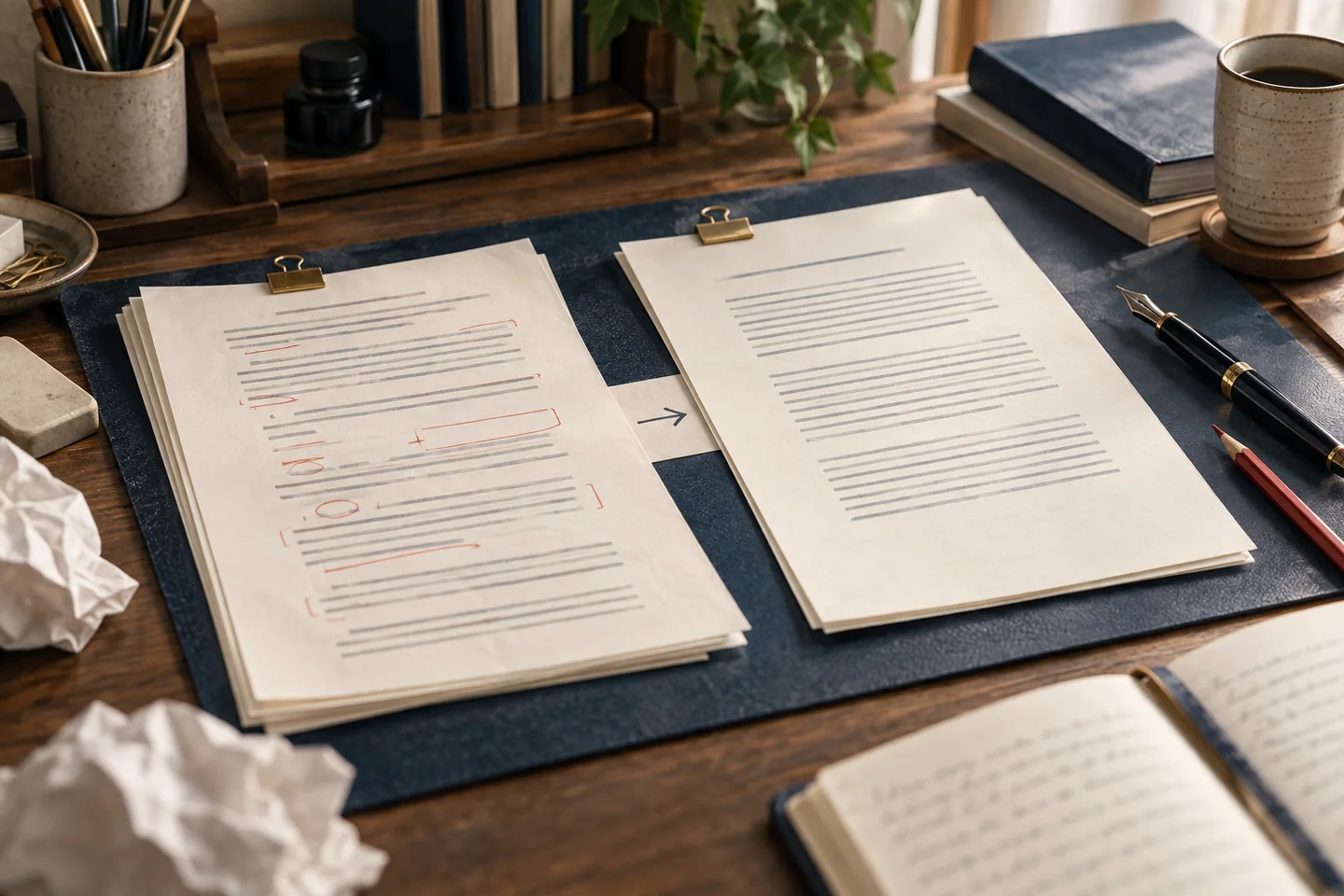
두 원고의 같은 위치에 있는 줄을 비교합니다. 바뀐 줄은 색과 기호로 함께 표시합니다. 줄 삽입·이동을 자동으로 맞추는 비교는 아닙니다. 변경 위치는 앞의 200개를 표시하고 전체 개수는 따로 셉니다.

원고를 넣고 비교해 보세요.
종이와 만년필, 교정용 연필을 담은 편집 작업대 연출
AI 생성 편집 작업대 연출 이미지

문장을 맡기기 전에

이 도구는 글자 집계·공백 정리·줄별 비교를 제공합니다. 맞춤법이나 문장의 사실 여부를 판정하지 않습니다. 원고는 현재 탭 메모리에서만 처리하며 새로고침하면 지워집니다. 중요한 원고는 TXT로 내려받으세요. 정리 작업은 최근 12단계까지 되돌릴 수 있습니다. 직접 타이핑하면 정리 이력은 비워집니다. 두 입력칸의 최대 길이는 각각 UTF-16 코드 단위 100,000개입니다.

UTF-8 바이트는 인코딩한 원고 자체의 크기입니다. 파일 이름·문서 형식의 부가 데이터는 포함하지 않습니다. 내려받는 TXT는 BOM 없는 UTF-8이며 줄바꿈은 LF로 저장합니다.

세 가지 기준을 나눠 봅니다.
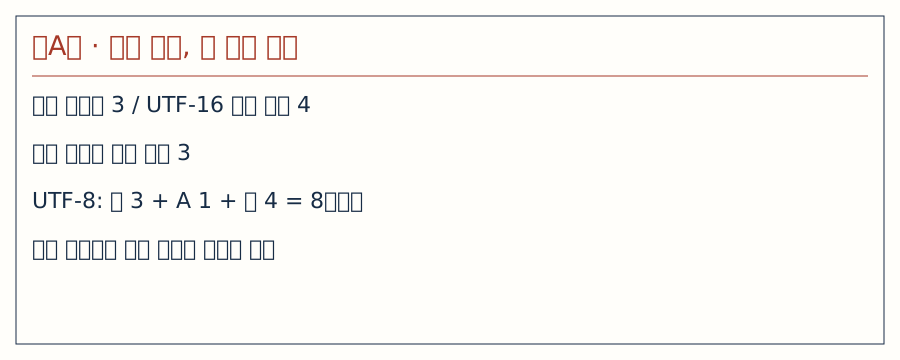
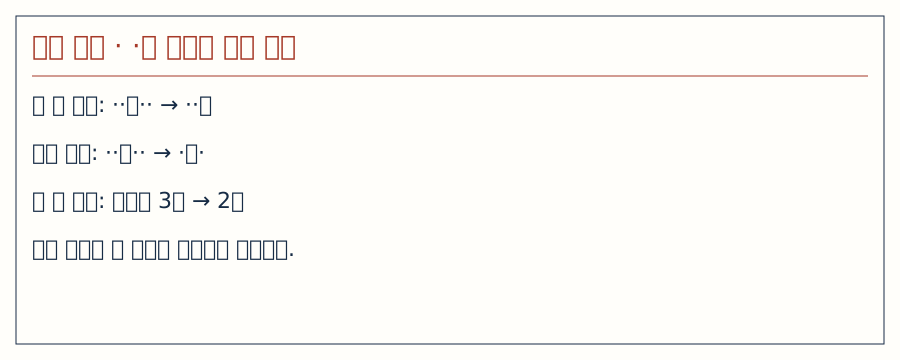
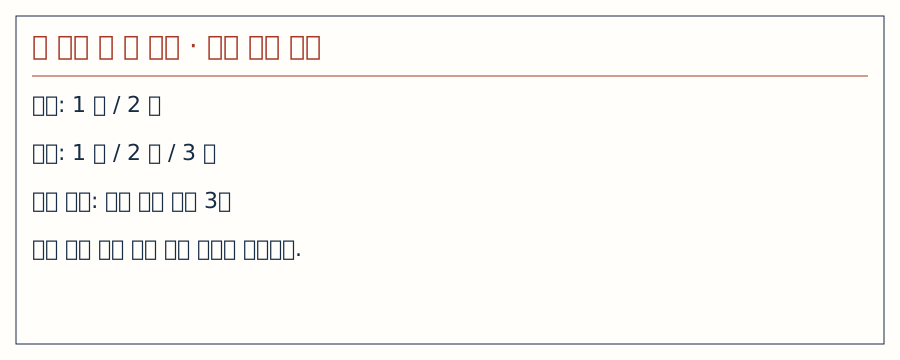
가A🙂의 코드포인트3·UTF16단위4·문자묶음3·UTF8바이트8 비교글자 집계 기준줄끝·연속·빈줄 정리의 서로 다른 범위공백 정리 기준한 줄 삽입으로 이후 같은 위치의 줄이 달라지는 비교 방식줄 비교 기준

원고를 다루는 세 편의 안내

가A🙂는 몇 글자일까: 글자 수와 바이트 수를 나눠 읽기같은 원고라도 코드 포인트·UTF-16·문자 묶음·UTF-8 바이트 값이 달라지는 이유를 실제 예시로 확인합니다.공백 정리 세 버튼: 문단은 남기고 어느 부분을 지울까줄 끝 공백·연속 공백·빈 줄 정리의 차이를 전후 예시로 대조하고 되돌리기와 저장 범위를 설명합니다.한 줄을 넣었는데 여러 줄이 바뀌었다면: 줄 비교의 기준같은 위치끼리 비교하는 방식과 줄 삽입·이동의 한계, 화면 표시량, 원본을 보존하는 방법을 설명합니다.원고가 공백뿐인데 어절은 0이고 글자 수는 남는 이유현재 구현은 공백으로 나눈 어절을 세기 전에 양끝을 정리하고 비었는지 봅니다. 공백만 있는 입력은 어절 0일 수 있지만 공백 포함 코드 포인트에는 공백이 남습니다. 두 값이 다르다고 모순으로 판단하지 않습니다.빈 줄 줄이기는 문단 구분을 모두 없애는 기능인가요?빈 줄 줄이기는 모든 Enter를 삭제해 한 문장으로 잇는 기능이 아닙니다. 여러 빈 줄이 이어진 구간을 문단 간격이 남는 형태로 줄입니다. 문단 구분이 남아 있다는 이유로 실패로 보지 않습니다.UTF-8 바이트 수가 Word 파일 크기와 다른 이유Word 문서는 서식과 이미지, 문서 구조 정보를 포함할 수 있습니다. 입력 원고를 UTF-8로 바꾼 길이와 docx 파일 전체 크기가 같은 것은 아닙니다. 바이트 제한이 텍스트 기준인지 첨부 파일 기준인지 먼저 확인합니다.공백 정리를 여러 번 했을 때 되돌릴 수 있는 범위문장정비소 코드는 변화가 생긴 정리 상태를 저장하되 12개를 넘으면 오래된 상태부터 제외합니다. 버튼을 계속 눌렀다는 사실만으로 처음 원고까지 모두 돌아갈 수 있는 것은 아닙니다.원고 비우기를 잘못 눌렀다면 다음 입력 전에 되돌리기 확인현재 구현의 비우기 버튼은 원고를 빈 문자열로 바꾸는 변경 작업을 사용합니다. 직전 원고가 이력에 남았다면 되돌리기로 복원할 수 있습니다. 다만 모든 상황의 복구를 보장하는 영구 저장 기능은 아닙니다.코드나 YAML에 연속 공백 정리를 적용하기 전 주의할 점현재 연속 공백 정리는 줄 앞의 여러 공백도 한 칸으로 바꿀 수 있습니다. 들여쓰기가 문법을 만드는 코드나 YAML에 사용하면 의미나 실행 가능성이 달라질 수 있습니다. 자연어 원고용 정리를 코드 서식기로 보지 않습니다.두 원고가 같다고 나오면 맞춤법도 맞다는 뜻인가요?줄별 비교가 같다는 것은 해당 기준에서 차이를 찾지 못했다는 의미입니다. 양쪽에 같은 오탈자나 잘못된 사실이 있으면 그대로 같게 나올 수 있습니다. 이 도구는 맞춤법이나 문장 진위를 판정하지 않습니다.빈 줄과 삭제된 줄이 비교 화면에서 다르게 보이는 이유줄 비교는 같은 번호 위치를 대조합니다. 텍스트가 빈 문자열인 줄과 해당 위치가 존재하지 않는 상태는 서로 다른 값입니다. 두 칸이 겉보기에는 비슷해도 추가·삭제 결과가 다르게 나올 수 있습니다.비교 결과가 200곳까지만 보일 때 전체 변경 수 읽는 법현재 줄 비교는 전체 다른 위치의 수를 세지만 화면 목록에는 앞의 200개 변경 위치를 보여 주는 구조입니다. 목록이 끝났다는 사실이 뒤쪽 원고가 모두 같다는 뜻은 아닙니다. 결과 안내의 전체 수와 잘림 표시를 함께 읽습니다.문단 하나를 옮겼는데 줄 비교에서 여러 곳이 달라지는 이유문장정비소는 같은 줄 번호를 비교합니다. 한 문단을 다른 위치로 옮기면 그 사이 여러 줄의 대응이 달라져 많은 변경 위치가 생길 수 있습니다. 표시 개수를 실제로 고친 문장 개수로 해석하지 않습니다.Windows CRLF와 LF만 다른 원고가 같게 비교될 수 있는 이유소스의 normalizeLines는 CRLF와 단독 CR을 LF로 바꿉니다. 따라서 파일의 줄 끝 저장 바이트만 다른 두 원고가 비교에서 같게 나올 수 있습니다. 화면 비교 결과를 파일 바이트 완전 일치 판정으로 사용하지 않습니다.Google Docs 문서 비교로 단 너비 변경까지 확인할 수 있나요?공식 도움말은 문서의 단 배치와 표 열 너비 변경이 비교되지 않는다고 안내합니다.Google Docs 과거 문장만 가져오려면 복원과 사본을 구분현재 수정은 유지하고 과거 일부 문장만 필요하다면 이전 버전을 사본으로 여는 방식을 검토합니다.Google Docs를 Word로 내려받은 뒤 다시 열어 봐야 하는 이유파일 다운로드로 만든 로컬 사본은 이후 클라우드에서 편집한 내용이 자동 반영되는 파일로 가정하면 안 됩니다.Google Docs 대폭 교정 전에 현재 버전에 이름 붙이기버전 기록의 이름 지정은 큰 교정 전후 기준을 구분하는 데 쓸 수 있습니다.Google Docs 제안이 Word로 옮기면 변경 추적으로 보일 수 있습니다공식 도움말은 Office 추적 변경과 Google Docs 제안이 상호 변환될 수 있다고 안내합니다.Google Docs에서 찾기 정규식과 바꾸기 정규식을 혼동하지 않기공식 안내는 캡처 그룹 등 정규식 치환 기능이 Google Sheets에서만 작동하는 범위를 설명합니다.Google Docs 밑줄이 없으면 한국어 맞춤법도 통과한 건가요?밑줄이 없다는 것만으로 한국어 맞춤법을 통과했다고 판단할 수 없습니다.Google Docs 제안 모드로 바꾼 문장은 이미 확정된 건가요?Google Docs 제안은 소유자 등이 검토해 수락 또는 거절하는 흐름을 제공합니다.Google Docs 문서 번역은 원본을 바꾸나요? 번역 사본 확인컴퓨터 Google Docs에서 도구 → 문서 번역을 열고 새 문서 이름과 번역 언어를 정한 뒤 번역을 선택합니다.Google Docs 음성 입력이 안 되면 마이크와 브라우저 조건부터현재 공식 도움말은 최신 Chrome·Edge·Safari에서 음성 입력을 지원한다고 안내합니다.눈에 보이는 글자 묶음이 지원 안 됨으로 표시되면브라우저에 해당 기능이 없으면 문자 묶음 집계가 숫자 대신 지원 안 됨으로 표시될 수 있습니다. 다른 집계 숫자가 있다는 것과 이 항목까지 계산됐다는 것은 다릅니다. 없는 결과를 0으로 읽지 않습니다.HTML 소스를 붙였을 때 태그까지 글자 수에 들어가는 이유태그가 포함된 소스를 붙이면 그 태그 문자열도 입력 내용입니다. 브라우저에 보이는 기사 본문과 소스 전체의 수치는 다릅니다. 이 사이트가 HTML 본문 추출기를 제공하는 것으로 생각하지 않습니다.서버 전송 없는 텍스트 도구에도 민감한 원고를 넣기 전 볼 것현재 앱 코드는 입력 원고를 탭 안에서 집계·정리합니다. 이 설명이 브라우저 확장 프로그램이나 화면 공유, 공용 PC까지 안전하다는 보장은 아닙니다. 민감한 원고라면 사용하는 기기와 주변 공유 상태도 살핍니다.새로고침 전에 원고를 저장해야 하는 이유입력칸에 글이 보인다고 서버나 계정에 보관된 것은 아닙니다. 현재 구현은 자동 저장을 제공하지 않으므로 새로고침·탭 종료 뒤 원고가 돌아온다고 기대하면 안 됩니다.예문 넣기를 누르면 내 원고 뒤에 예문이 붙나요?예문은 기존 원고 끝에 추가하는 동작이 아닙니다. 입력칸을 정해진 예문으로 교체합니다. 사용법을 시험하려면 중요한 원고를 먼저 별도 보관하고 현재 입력을 유지할지 결정합니다.Sheets CLEAN으로 보이지 않는 문자가 전부 지워지나요?공식 도움말은 ASCII 밖의 비표시 Unicode 문자까지 제거하는 기능은 아니라고 설명합니다. CLEAN 뒤 값이 그대로여도 기능이 고장났다고 단정하지 않습니다.한글 검색어를 링크에 넣을 때 ENCODEURL로 처리할 범위검색어에 공백이나 특수 문자가 있으면 그대로 이어 붙인 링크가 의도와 다를 수 있습니다. 링크 전체 구조와 값 부분을 나누고 어느 범위를 인코딩할지 정합니다.두 셀의 문구가 대소문자까지 같은지 EXACT로 대조하기사람이 보기엔 같은 영문 표기라도 대소문자나 공백이 다를 수 있습니다. 일치 기준이 엄격한 원고 목록은 단순 육안 확인과 함수 대조를 함께 검토할 수 있습니다.영문 대소문자를 구별해 위치를 찾을 때 FIND 확인같은 철자라도 대소문자가 의미를 가지는 코드라면 검색 기준을 정해야 합니다. 일반 검색으로 위치를 찾았다고 정확한 문자열이 일치했다고 볼 수는 없습니다.한 열의 항목을 쉼표 목록으로 만들 때 JOIN 사용 범위한 방향 목록을 한 문구로 만들려는 경우 사용할 수 있습니다. 원본 항목 안에 이미 쉼표가 있다면 나중에 다시 분리할 수 있는 형식인지 먼저 생각합니다.목록 제목 앞부분만 추출할 때 LEFT로 의미가 잘리지 않게 하기정해진 접두사 확인이나 짧은 미리보기에는 쓸 수 있지만 단어·문장 의미를 이해해 자르는 기능은 아닙니다. 제목을 일정 길이로 자르면 조건이나 부정 표현이 빠질 수 있습니다.Sheets LEN 값이 눈에 보이는 글자보다 클 때글씨만 눈으로 세고 LEN과 비교하면 차이가 날 수 있습니다. 셀에 붙여 넣은 원고의 앞뒤 공백과 줄바꿈부터 확인합니다. 이모지를 포함한 원고는 제출 서비스와 같은 집계 기준인지도 따로 봐야 합니다.영문 라벨을 소문자로 통일할 때 LOWER 적용 전 범위 정하기검색용 보조 키나 표기 통일에 활용할 수 있지만 모든 식별자를 소문자로 바꿔도 되는 것은 아닙니다. 원래 대소문자에 의미가 있는 값은 규칙을 먼저 확인합니다.MID로 중간 글자를 뽑을 때 시작 위치를 정하는 순서양식이 고정된 문구에서 특정 구간을 추출할 수 있습니다. 위치는 실제 입력 내용 기준이므로 보이지 않는 문자나 접두사 차이도 영향을 줄 수 있습니다.영문 이름을 PROPER로 바꿔도 직접 검수가 필요한 이유단어의 첫 글자를 대문자로 만드는 처리를 제공하지만 사람 이름·브랜드·약어의 공식 표기를 모두 판단하지 않습니다. 자동 결과를 고객명 최종 표기로 바로 확정하지 않습니다.글자 위치가 정해진 식별자 일부를 Sheets에서 바꾸기REPLACE는 시작 위치와 길이를 지정해 문자열 일부를 바꾸는 함수입니다. 찾을 단어를 기준으로 바꾸는 SUBSTITUTE와 목적이 다릅니다. 식별자 규칙이 고정돼 있는지 먼저 봅니다.텍스트 끝의 코드만 뽑을 때 RIGHT 적용 전 예외 찾기고정 길이 접미사 추출에 사용할 수 있습니다. 코드 길이가 일정하지 않거나 끝에 공백이 있으면 예상과 다른 결과가 나올 수 있어 먼저 형식을 확인합니다.영문 대소문자 상관없이 문구를 찾을 때 SEARCH 쓰기공식 도움말은 대소문자 구별이 필요한 경우 FIND를 사용하도록 안내합니다. 사용자 입력 문구의 대소문자가 섞이는 경우와 식별자 정확성이 필요한 경우를 나눠 선택합니다.쉼표 두 개 사이 빈 항목이 SPLIT에서 사라질 때SPLIT은 remove_empty_text 설정에 따라 연속 구분자 사이 빈 항목을 처리합니다. 이름·전화·메모처럼 위치가 중요한 목록에서 빈값을 없애면 다음 항목이 앞자리로 밀릴 수 있습니다.SPLIT 구분자가 여러 글자일 때 예상보다 많이 나뉘는 이유여러 글자 구분자를 하나의 묶음으로 사용하려면 split_by_each 옵션을 확인합니다. 단어 전체를 구분자로 생각했는데 각 글자에서 잘리면 이 조건을 먼저 봅니다.Sheets에서 같은 문구 중 두 번째 것만 바꾸기이 함수는 특정 발생 위치를 선택해 바꾸거나 기본적으로 모든 일치 부분을 바꿀 수 있습니다. 같은 문구가 여러 번 있는 원고라면 전체 바꾸기가 의도인지 먼저 정합니다.빈 셀을 건너뛰며 문구를 합치려면 TEXTJOIN 확인TEXTJOIN은 여러 텍스트를 구분자로 합치며 ignore_empty 옵션을 제공합니다. 주소 조각이나 안내 문구를 합칠 때 빈 셀 때문에 구분자만 반복되는지 확인합니다.Sheets TRIM을 했는데 빈칸이 남으면 NBSP 확인공식 도움말은 줄 바꿈 없는 공백 같은 문자가 정리되지 않을 수 있다고 안내합니다. 웹에서 복사한 셀이 여전히 맞지 않으면 일반 공백인지 다른 문자인지 확인할 이유가 있습니다.Sheets UNICODE로 문장 전체가 아니라 첫 문자만 확인되는 이유문자열 전체를 분석하는 숨은 문자 목록 기능과 다릅니다. 원고 앞의 예상하지 않은 문자를 조사할 때 사용할 수 있지만 결과 하나로 문장 전체가 깨끗하다고 판단하지 않습니다.제품 코드 영문을 대문자로 맞출 때 UPPER와 원본 보관전달 양식이 대문자를 요구할 때 검토할 수 있습니다. 잘못된 철자나 누락 문자까지 고치는 함수는 아니므로 변환과 교정은 구분합니다.연속 공백 하나로 버튼을 눌러도 탭 한 개가 남는 이유단독 탭 하나는 두 개 이상 연속한 조건에 해당하지 않아 남을 수 있습니다. 모든 탭을 공백으로 바꾸는 기능과 구분해야 합니다. 정리 결과가 기대와 다르면 원래 문자 종류와 연속 개수를 확인합니다.줄 끝 공백 정리는 문단 첫 들여쓰기도 지우나요?구현은 줄 끝에 연속된 탭·일반 공백을 제거하며 줄 앞의 들여쓰기를 같은 규칙으로 지우지 않습니다. 문단 시작이 남아 있다고 버튼 고장으로 판단하지 않습니다. 무엇을 지우려는지 먼저 구분합니다.공백 정리 뒤 직접 글자를 썼다면 되돌리기 이력을 확인하세요문장정비소의 되돌리기는 문서 편집기 전체 이력이 아닙니다. 현재 코드는 입력 이벤트가 발생하면 정리 작업 이력을 비웁니다. 공백을 정리한 뒤 글자를 직접 고쳤다면 이전 정리 상태로 돌아가는 버튼이 비활성화될 수 있습니다.파일 맨 앞에 낯선 문자가 생기면 BOM 처리 확인이를 잘못 해석하면 원고 시작에 예상하지 못한 문자가 보일 수 있습니다. 첫 문장을 임의 삭제하기 전에 파일 인코딩과 읽는 프로그램의 조건을 확인합니다.악센트가 붙은 이름을 교정할 때 결합 문자를 무조건 지우지 않기한 글자처럼 보여도 바탕 문자와 부호의 조합일 수 있습니다. 이름 위의 표시를 장식으로 생각해 제거하면 원래 철자와 발음 구분이 달라질 수 있습니다.영문처럼 보이는 다른 문자, 주소·이름 확인에 주의하기Unicode 보안 표준은 혼동 가능한 문자와 혼합 문자 체계의 탐지를 다룹니다. 표시 이름이 익숙하다는 사실만으로 실제 주소나 식별자가 같다고 보지 않습니다.이모지 속 보이지 않는 결합자를 지우면 모양이 달라질 수 있습니다Unicode Emoji 문서는 ZWJ를 포함한 시퀀스 구조를 정의합니다. 눈에 보이지 않는다고 모두 불필요한 문자인 것은 아닙니다. 삭제하면 하나로 보이던 표현이 여러 기호로 나뉠 수 있습니다.전각 영문·숫자가 코드 입력에서 안 맞을 때전각·반각 표현이 섞이면 입력 제한이나 정확한 문자열 비교에서 차이가 날 수 있습니다. 같은 숫자처럼 보인다는 이유로 시스템이 똑같이 처리한다고 기대하지 않습니다.같아 보이는 한글이 문자열 비교에서 다르면 정규화 확인Unicode 정규화는 표준적으로 동등한 표현을 일관된 형태로 맞추는 방법을 정의합니다. 눈에 같다는 사실만으로 문자열의 내부 표현까지 같다고 보지는 않습니다.NFKC로 기호를 통일하면 원문의 구분이 사라질 수 있습니다Unicode FAQ는 NFKC·NFKD가 호환성 구분 정보를 잃을 수 있음을 설명합니다. 모든 텍스트를 단순히 깔끔하게 만드는 무손실 작업으로 적용하지 않습니다.텍스트에 �가 생겼다면 글꼴 변경만으로 복구될까요?대체 문자가 들어온 경우 원래 바이트를 어떻게 읽었는지 확인할 이유가 있습니다. 화면 글꼴만 바꾸면 모든 원래 문자가 돌아온다고 보장할 수 없습니다.한글과 영문을 모두 글자당 같은 바이트로 계산하면 안 되는 이유문자 종류와 인코딩에 따라 필요한 표현 길이가 다릅니다. 원고 글자 수에 임의 상수를 곱한 값을 정확한 UTF-8 바이트 수로 보고하면 안 됩니다.같은 기호가 흑백 문자와 컬러 이모지로 보이는 이유Unicode Emoji는 텍스트와 이모지 표현 시퀀스를 구분합니다. 비슷한 기호가 어떤 환경에서 컬러로 보인다는 이유로 다른 내용이 삽입됐다고 바로 단정하지 않습니다.TXT 제출 시스템이 BOM을 요구한다면 현재 내려받기와 구분시스템이 UTF-8이라고만 말하는지 BOM 포함까지 요구하는지 확인해야 합니다. 같은 UTF-8이라도 맨 앞 표시 요구가 다를 수 있습니다. 파일 확장자가 txt라는 사실로 인코딩 조건을 판단하지 않습니다.열 선택으로 문구를 지울 때 짧은 줄의 예외 확인고정 폭 목록을 정리할 때 검토할 수 있지만 줄마다 구조가 다르면 필요한 내용도 잘릴 수 있습니다. 문장 의미나 구분자를 자동 인식한다고 생각하지 않습니다.클립보드 문구와 파일을 VS Code에서 비교하기파일을 새로 만들지 않고 복사한 원고를 비교할 때 검토할 수 있습니다. 다만 클립보드 내용은 다른 복사 작업으로 바뀔 수 있으므로 비교 전 대상 문구를 확인합니다.VS Code에서 저장 전 수정만 확인하려면 저장본과 비교명령 팔레트의 저장본과 비교 기능은 아직 저장하지 않은 변화를 확인하는 데 쓰입니다. 다른 날짜의 백업 파일을 자동으로 찾아 비교하는 기능과는 다릅니다.VS Code 비교가 공백 차이를 안 보여주면 무시 옵션 확인diffEditor.ignoreTrimWhitespace 같은 비교 설정을 확인합니다. 표시가 없다는 사실을 원본 파일의 모든 문자가 같다는 증명으로 쓰지 않습니다.VS Code에서 점 하나를 찾는데 모든 글자가 잡히면 정규식 확인찾기 창의 정규식 모드가 켜져 있으면 일부 기호가 패턴 의미를 가집니다. 문장 속 마침표를 찾는 목적이라면 모드와 이스케이프 방식을 먼저 확인합니다.짧은 영문 단어만 바꾸려면 VS Code 전체 단어 일치 확인찾기 옵션에는 전체 단어 일치가 있습니다. 짧은 영문 표기를 긴 단어 안에서도 바꾸면 의미가 손상될 수 있으므로 필요한 경계를 정합니다.VS Code 탭 크기 설정을 바꿨는데 파일마다 다르면 자동 감지 확인VS Code는 열린 파일을 분석해 들여쓰기 설정을 정할 수 있습니다. 기본 탭 크기를 바꿨다고 기존 모든 문서의 실제 공백이 변환된 것은 아닙니다.TXT인데 다른 언어 규칙이 적용되면 VS Code 언어 모드 확인VS Code는 언어 식별자를 바탕으로 여러 편집 기능을 적용합니다. 색상·자동 들여쓰기·서식이 이상하면 현재 모드와 파일 연결 규칙을 살펴봅니다.Markdown 줄 끝 공백이 저장 때 없어지면 언어별 정리 설정VS Code 도움말은 Markdown에서 trailing whitespace를 유지하는 언어별 설정 예를 제공합니다. 일반 원고 정리 규칙을 모든 문서에 동일하게 적용하지 않습니다.VS Code 여러 커서 편집에서 엉뚱한 문구까지 바뀌지 않게 하기동일 문구 반복 교정에 편리하지만 선택된 모든 위치가 같은 의미인 것은 아닙니다. 현재 선택 수와 위치를 확인하고 한 번의 입력이 어디까지 영향을 주는지 봅니다.여러 줄 문단을 VS Code에서 한 번에 찾는 방법공식 안내는 여러 줄을 붙여 넣거나 입력창에서 새 줄을 넣는 방식을 설명합니다. 한 줄 검색으로 문단 전체가 안 잡힌다고 줄바꿈을 무조건 삭제하지 않습니다.VS Code에서 한글 TXT가 깨지면 저장보다 다시 열기부터상태 표시줄의 인코딩 선택에서 다시 열기 또는 다른 인코딩으로 저장을 선택할 수 있습니다. 잘못 해석한 화면을 바로 저장하면 원본 바이트를 바꿀 수 있어 먼저 복사본을 보관합니다.VS Code 여러 파일 바꾸기 전에 변경 미리보기 읽기검색 결과의 파일별 위치와 교체 미리보기를 확인할 수 있습니다. 같은 문구가 정책·원문 인용·예시에도 있을 수 있으므로 모두 같은 수정이 필요한지 판단합니다.VS Code 저장 충돌이 뜨면 덮어쓰기 전에 디스크 버전과 비교저장 충돌은 편집 중 내용과 디스크의 파일이 달라졌을 때 조사할 신호입니다. 무조건 덮어쓰면 다른 사람이나 도구의 변경을 잃을 수 있습니다.VS Code에서 UTF-8 사본을 만들 때 인코딩과 원본 분리화면에서 올바르게 읽힌 원고를 어떤 인코딩으로 내보낼지 정합니다. 단순히 상태 표시줄이 UTF-8이라고 보이는 것과 목적 파일을 실제 저장한 것은 다릅니다.VS Code에서 대소문자가 다른 원고가 함께 검색될 때문서 검색은 켠 옵션에 따라 같은 철자의 대소문자를 다르게 다룰 수 있습니다. 제품 코드처럼 구별이 필요한 자료는 검색 기준을 먼저 정해야 합니다.긴 파일의 일부 구간에서만 바꾸려면 선택 영역 찾기 확인선택 영역 안 찾기를 사용하면 특정 부분 교정에 범위를 좁힐 수 있습니다. 구간 선택만 했다고 모든 검색이 자동 제한된다고 가정하지 말고 옵션을 확인합니다.VS Code에서 원본·수정본 두 파일 비교 순서 정하기활성 파일을 다른 파일과 비교하는 기능을 사용할 수 있습니다. 같은 이름의 파일이 다른 폴더에 있으면 잘못된 쌍을 비교할 수 있어 전체 경로를 먼저 봅니다.VS Code 전체 검색에서 있는 문구가 안 나오면 폴더·제외 규칙 확인현재 연 폴더에 없는 파일은 같은 컴퓨터에 있다는 이유만으로 검색되지 않습니다. 포함·제외 패턴과 무시 파일 설정도 결과에 영향을 줄 수 있습니다.VS Code 한 폴더에서만 원고 정리 설정이 달라지는 이유작업 공간 설정은 해당 폴더에 적용되며 사용자 기본값을 덮을 수 있습니다. 다른 원고 폴더에서 저장 동작이 다르면 설정 범위를 확인합니다.Word 수락과 거절, 원래 문장을 남기려면 어느 쪽인가요?삭제 제안을 수락하면 원래 문구가 없어질 수 있습니다.Word 비교에서 글자 단위와 단어 단위 중 무엇을 고르나요?Windows 데스크톱 Word에서 검토 → 비교 → 비교를 열고 원본·수정본을 선택합니다.Word 두 문서를 비교할 때 원본을 보존하는 출력 선택Windows 데스크톱 Word의 검토 → 비교 → 비교에서 원본과 수정본을 선택합니다.Word가 오타를 틀렸다고 안 하면 사용자 사전 확인실수로 잘못된 철자를 사전에 추가했는지 확인할 이유가 있습니다.Word에서 공백과 탭을 눈으로 구분하려면 편집 기호 표시Word의 표시·숨기기 기호로 공백·탭·문단 표식 같은 서식 문자를 확인할 수 있습니다.Word 수정 흔적을 안 보이게 해도 파일에는 남을 수 있습니다수정 표시를 숨겨도 추적된 변경이 파일에서 제거되는 것은 아닙니다.Word 문서 검사로 숨은 정보를 지우기 전에 사본 만들기Microsoft는 원본 사본에서 문서 검사를 사용할 것을 권장합니다.제목만 페이지 맨 아래 남으면 다음 문단과 함께 배치Word는 문단을 다음 문단과 함께 두거나 한 문단의 줄을 묶는 옵션을 제공합니다.웹에서 복사한 문장의 글꼴이 섞이면 Word 텍스트만 유지 확인Windows 데스크톱 Word에 붙여넣은 뒤 붙여넣기 옵션에서 텍스트만 유지를 선택하면 복사한 글꼴·색 등 직접 서식과 그림 같은 비텍스트 요소를 덜어낼 수 있습니다.Word 링크만 없애고 표시 문구는 남기기Windows 데스크톱 Word에서 해당 하이퍼링크를 마우스 오른쪽 버튼으로 누르고 하이퍼링크 제거를 선택하면 표시 문구는 남기고 연결만 없앨 수 있습니다.Word 서식 병합과 텍스트만 유지 중 무엇을 고르나요?Windows 데스크톱 Word의 붙여넣기 옵션에서 서식 병합은 복사한 내용의 직접 서식을 대부분 덜어내되 선택한 내용 일부에 적용된 굵게·기울임 같은 강조를 남길 수 있습니다.Word 메모를 썼는데 동료가 못 보면 게시 상태 확인Microsoft 365 Word의 현대식 메모는 입력한 뒤 메모 게시 버튼으로 확정해야 합니다.이름이나 숫자 단위가 줄 사이에 갈라지면 줄바꿈 없는 공백Word는 줄바꿈 없는 공백으로 두 단어의 자동 분리를 막는 방식을 안내합니다.Word 문단 간격을 빈 줄로 맞추면 수정 때 어긋나는 이유Word는 문단 전·후 간격과 줄 간격을 별도로 조정할 수 있습니다.Word가 정상 영문을 계속 틀렸다고 표시하면 교정 언어 확인Word는 선택 텍스트의 교정 언어와 설치된 도구에 따라 검사를 수행합니다.저장 안 한 Word 파일을 찾았으면 먼저 다른 이름으로 저장Windows 데스크톱 Word에서 아직 저장하지 않은 문서는 파일 → 정보 → 문서 관리 → 저장되지 않은 문서 복구에서 후보를 열고, 상단의 다른 이름으로 저장으로 보관하는 공식 절차가 있습니다.Word 메모 해결을 눌렀는데 다시 보이는 이유Word 웹 도움말은 해결한 메모가 활성 검토에서 숨겨지지만 남아 있을 수 있다고 설명합니다.Word 표를 텍스트로 바꾸기 전에 구분자를 고르는 기준Word의 표를 텍스트로 변환 기능은 열 사이 구분자를 선택하게 합니다.탭 목록을 Word 표로 만들 때 행과 열을 나누는 방법텍스트를 표로 변환할 때 열 경계와 새 행 기준을 맞춰야 합니다.Word 영문 대문자 변환과 작은 대문자 서식은 다릅니다Word의 대소문자 변경과 Small Caps 같은 시각 서식은 같은 작업이 아닙니다.사진을 텍스트로 변환하기: Google Drive에서 인식한 뒤 원고 정리하기2MB·글자 높이 10픽셀 조건과 컴퓨터의 Google Docs 연결 경로, 인식 결과에서 꼭 대조할 표·숫자·문장 순서를 안내합니다.PDF를 텍스트로 바꿨는데 표가 섞였다면: 공백 정리 전에 할 일OCR의 표·다단 구조 제한을 이해하고, 항목과 숫자의 연결·문장 순서를 원본과 대조한 뒤 텍스트를 정리하는 방법을 설명합니다.텍스트 파일로 저장하기: UTF-8 TXT와 PDF·Word 변환의 차이원고를 TXT로 내려받는 실제 절차와 8바이트 예문, 서식·인코딩·기기 보관 조건을 구분합니다.자소서 글자 수가 Google Docs와 제출창에서 다를 때 확인할 순서집계 범위·공백 포함 여부·UTF-16과 바이트 단위를 나눠 같은 원고를 비교하고 최종 제출 기준과 대조하는 방법을 안내합니다.공백 제외 글자 수에 탭·줄바꿈·보이지 않는 문자도 빠질까요?스페이스·탭·줄바꿈·NBSP·폭 없는 공백의 실제 계산 예문으로 집계 기준과 원고 정리 기능을 구분합니다.긴 원고가 다 안 들어갈 때: 100,000 UTF-16 입력 제한과 이모지문장정비소의 입력 상한을 글자·바이트와 구분하고, 원본을 보관한 채 긴 원고를 나누어 처리하는 기준을 설명합니다.마지막에 Enter 한 번 눌렀는데 2줄? 줄 수와 화면 줄바꿈 구분끝의 빈 줄·빈 원고·자동 줄바꿈·CRLF를 실제 예문으로 나누어 줄 수가 예상보다 크게 나오는 이유를 설명합니다.한글인데 단어 수가 1개? 공백 구분 집계와 형태소 분석의 차이가나다·가 나 다와 탭·줄바꿈 예문으로 단어 수가 달라지는 이유를 확인하고 글자 수 제한과 구분해 읽습니다.원고 자동 복사가 막혔을 때: 입력란 전체 선택으로 가져오기복사 권한 거부 후 제공되는 직접 선택 경로와 현재 원고·원본·TXT 보관의 차이를 실제 구현으로 안내합니다.원고를 고쳤더니 비교 목록이 사라졌다면: 다시 비교해야 하는 이유원고·비교용 원고·공백 정리 뒤 비워지는 결과 목록과, 동일 판정·전체 차이 수·표시 한도를 구분합니다.

함께 살펴볼 가이드